설문관리
◼ 설문관리 화면열기
관리화면 열기
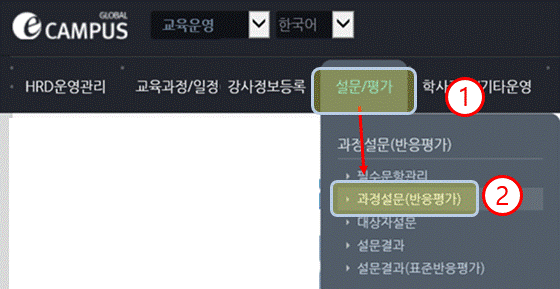
① [설문/평가] ⇨ ② [과정설문(반응평가)] 메뉴로 접속하세요.
설문 과정 찾기
① 교육주관 : 생기인사팀(H) ⇨ ② 교육년도 : 당해 년도 선택후
⇨ ③ 과정명에 포함된 문자를 입력 후⇨ ④ [ 검색 ] 버튼을 눌러 검색한다.
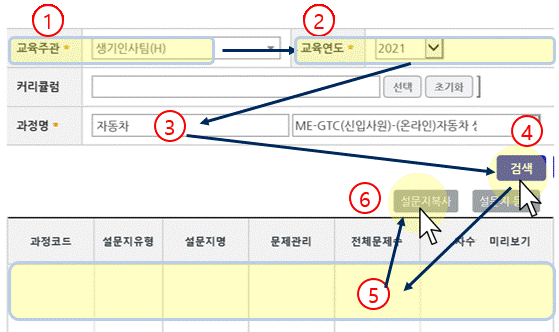
⑤ 초기에는 설문이 등록되어 있지 않습니다.
⑥ [설문지 복사] 버튼을 눌러 유사 설문지를 복사해 옵니다.
① [설문/평가] ⇨ ② [과정설문(반응평가)] 메뉴로 접속하세요.
① 교육주관 : 생기인사팀(H) ⇨ ② 교육년도 : 당해 년도 선택후
⇨ ③ 과정명에 포함된 문자를 입력 후⇨ ④ [ 검색 ] 버튼을 눌러 검색한다.
⑤ 초기에는 설문이 등록되어 있지 않습니다.
⑥ [설문지 복사] 버튼을 눌러 유사 설문지를 복사해 옵니다.
① 교육주관 : 생기인사팀(H) ⇨ ② 교육년도 : 당해 년도 선택후
⇨ ③ 과정명에 포함된 문자를 입력 후⇨ ④ 유사한 교육 과정을 찾습니다.
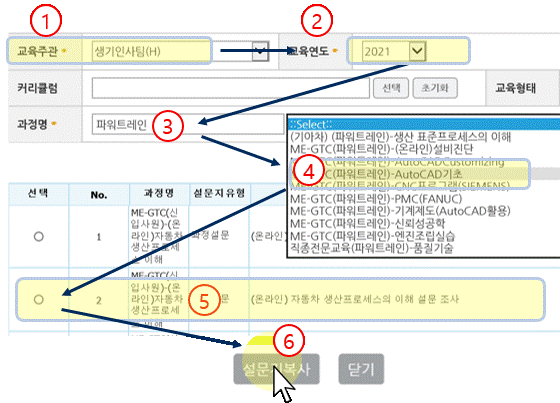 ⑤ 유사한 과정 중에 적합한 과정을 선택한다.
⑥ [설문지 복사] 버튼을 눌러 설문지를 복사해서 설문지 관리 화면으로 가져옵니다..
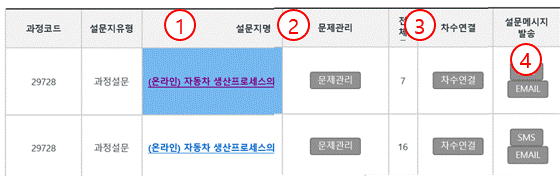
① [설문지명 편집] : 설문명 더블 클릭
② [문제관리] : 문제의 내용 편집
③ [차수관리] : 과정 차수와 연결 차수별로 설문을 다르게 할수 있습니다
③ [설문 메시지 발송] : e-mail 로 설문을 요청을 할 수 있다.
: 설문지명 / 설문안내의 내용을 수정하세요.
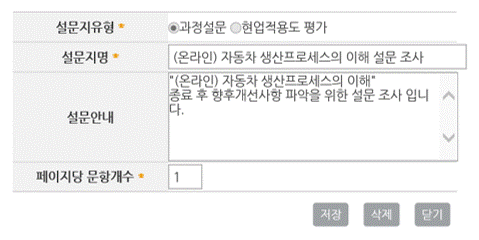
복사하여 사용한 설문의 경우 설문지명 / 강사명 / 강의 시간을 수정하지
않는 경우가 많이 발생된다.
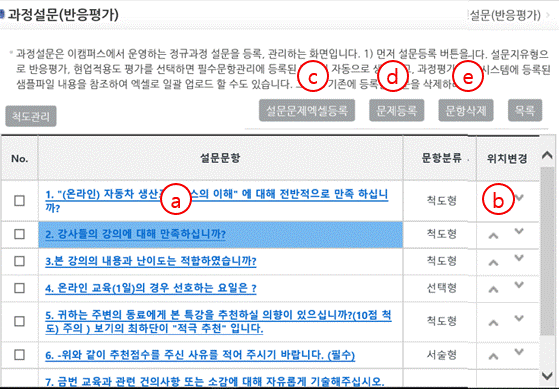
ⓐ [설문 문항] : 내용을 더블 클릭하면 문항을 수정할 수 있습니다
ⓑ [위치 변경] : 설문의 순서의 아래 /위로 변경할 수 있다.
ⓒ [설문 문제 엑셀 등록] : 엑셀에서 작성된 설문을 등록할수 있다.
작동안함 : 샘플 파일을 이용하여 등록할수 있다고 하나 작동안함
ⓓ [문제등록] : 새로운 문제를 등록할수 있다.
ⓔ [문항삭제] : 문항을 선택후 삭제할수 있다.
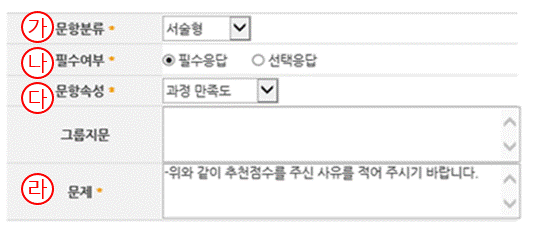
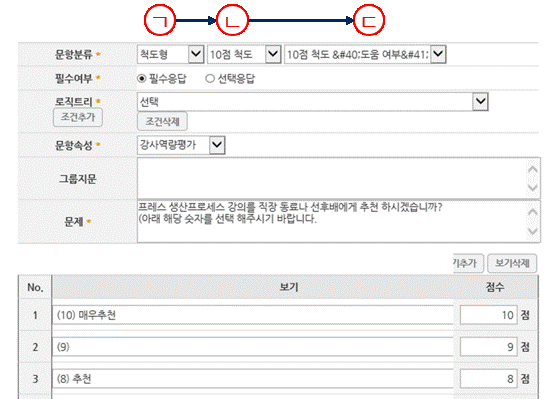
㉮ 문항분류 : 선택?(1), 척도행(2), 서술행(3), 복합?(4)
㉯ 필수며부 : 필수응답, 선택응답
㉰ 문항속성 : 항목에서 선택
㉱ 서술형 문제는 [문제]에 내용만 입력함.
앞에서 부터 순서대로 선택한 후 보기 내용을 수정하면 된다.
㉠ [척도형] 선택
㉡ 보기는 최대 10개까지 입력.
㉢ 빔도 / 동의도 / cjeh / NPS 선택
해당하는 차수를 선택 후 등록하세요.
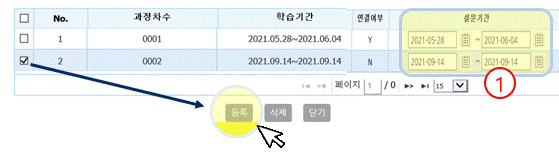
① 설문기간을 교육종료 후 최소 1주일 정도 여유를 주세요.
"기본값은 교육일정과 동일"하므로 주의하세요
간혹 차수 연결을 하지 않고 교육생에게 설문조사를 요청하는 경우가 있다.
필히 설문조사의 차수 연결을 교육 종료 전에 하세요
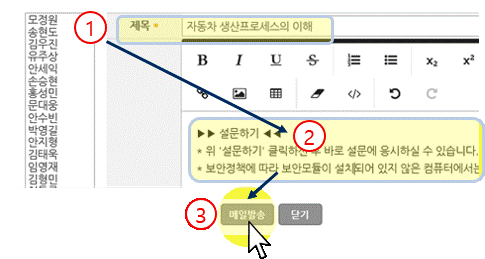
e-mail 로 설문을 요청할 경우
① 제목을 입력하고 ③ 내용을 수정한 후 ③ 매일 발송을 하면 된다.
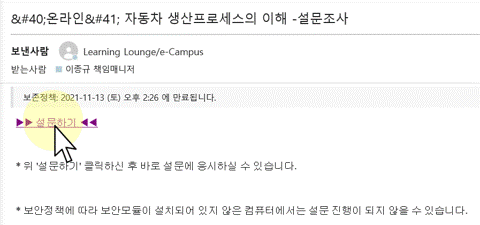
메일을 받은 교육생은 "설문하기' 링크를 더블클릭하면 설문에 참석할 수 있다.
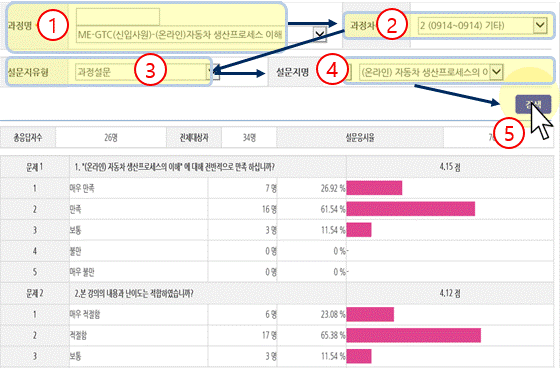
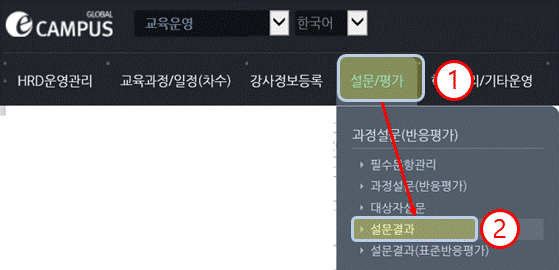
① [설문/평가] ⇨ ② [설문 경과] 메뉴로 접속하세요.
① 과정명 ⇨ ② 과정차수
⇨ ③ [설문지 유형]을 선택 후⇨ ④ [ 설문지명 ]을 선택하여
④ [검색] 한다.
③ [설문지 유형]을 '과정설문'으로 하지 않고 검색하면 설문 결과를
찾을수 없는 경우가 발생됨.